

Systeme.ioの上部メニューから見る
オールインワンツールは、文字通り、ログインしたところにすべての機能が入っているので、慣れるまで何がどこにあるかがわかりづらい面があります。
まずはログインしたら、上部のメニューを見てみましょう。ここでは現時点での配置をご紹介しますが、ご覧になるタイミングによっては配置が変わっていたり、メニューの名前が変わっていたりするかもしれません。
- ダッシュボード
- CRM
- サイト
- メール
- SMS
- 自動化
- アセット
- 売上
- ヘルプ
- 自分のアイコン
Systeme.ioはオールインワンツールで、ログインするとすべての機能が一か所に集まっています。慣れるまでは何がどこにあるか分かりづらいため、まず上部メニューの構成を把握するところから始めましょう。
ログイン後の画面
ログインすると最初にメインダッシュボードが表示されます。使い始めの段階では、新規リード(登録者数)はゼロ、売上も空の状態です。
上部メニューには以下の項目が並んでいます。
ダッシュボード/CRM/サイト/メール/SMS/自動化/アセット/売上/ヘルプ/アカウントアイコン
ダッシュボード
メインダッシュボードでは、新規登録者数・過去31日間の売上・最新の登録者情報・売上の発生日時などを確認できます。
ダッシュボードにはさらに以下の2つのサブメニューがあります。
アフィリエイトダッシュボード:Systeme.ioのアフィリエイトで獲得したコミッションや支払い状況を確認できます。
受講生のダッシュボード:自分のアカウントで受講しているコースやスクールにアクセスする機能です。公式認定プログラムなどを受講している場合はここから確認できます。
CRM(顧客管理)
顧客管理に関する機能がまとまっています。
コンタクト:Systeme.ioにおける登録者リストです。購入者・未購入者を問わず、メールアドレスを基軸に管理します。いわゆるメルマガ読者リストに相当します。
タグ:顧客を識別・分類するための機能で、自動化において特に重要な役割を果たします。「購入者タグをつける」「特定のタグがついている人にだけメールを送る」といった使い方をします。
パイプライン:セールスの進捗を管理する機能です。「新規見込み客→初回コンタクト→提案の送付→交渉→契約成立/不成立」といったステージを設定し、どのお客様がどのフェーズにいるかを管理します。高額のコンサルティング販売など、複数ステップのセールスプロセスがある場合に活用できます。
カレンダー:コーチング・コンサルティング・占い・グループレッスンなど、面談や予約が発生するサービスに使用します。ここで「イベント」(予約メニュー)を作成することで、予約受付が可能になります。
サイト
サイト関連の機能として、ウェブサイト・セールスファネル・クリエイターページ・ブログの4つが並んでいます。
ウェブサイト:比較的新しい機能(収録時点の約3か月前にリリース)で、静的な情報を扱うページを作成できます。トップページ・自己紹介ページ・サービス一覧・Q&A・お申し込みページなど、一般的なホームページの構成を作ることが可能です。カレンダーで作成したイベントの埋め込みや、CalendlyやZOOM等の外部サービスの埋め込みコードにも対応しています。なお、お問い合わせフォームは収録時点ではウェブサイト機能上では稼働しておらず、ブログ機能またはセールスファネル機能でのみ有効です。また、ブログ機能との連携も現時点では課題が残っています。今後さらに機能改善が予定されているため、仕様は流動的です。
セールスファネル:販売導線となるファネルページを作成する機能です。
クリエイターページ:Linktreeのようなリンクまとめページを作成できる機能です。SNSアイコンの配置、無料プレゼントのダウンロードリンク、有料コースの販売ページへのリンク、メルマガ登録フォームの設置などが可能です。「ストア機能」とも呼ばれており、ヘルプを参照する際はどちらの用語でも検索できます。
ブログ:本記事で主に扱うブログ作成機能です。
メール
ニュースレター:一般的な一斉送信メールの管理画面です。
キャンペーン:一般的にいうステップメール(シーケンスメール)の管理画面です。
統計:開封率・クリック率・バウンス率(送信エラーで戻ってきた割合)などのメール配信データを確認できます。
SMS
ショートメッセージ(SMS)の送信機能も備わっています。
自動化
自動化のルールやワークフローを設定・管理する機能です。タグの付与やメール送信など、様々なアクションを条件に応じて自動実行できます。
アセット
アセットには以下のコンテンツ・商品管理機能が含まれています。
有形商品:物理的な商品の登録・管理を行います。
クーポン:割引クーポンの作成・管理ができます。
コース:オンラインコースの作成・提供が可能です。
コミュニティ:コミュニティ機能の管理ができます。
ファイル:各種ファイルの管理もアセットから行います。
これらの詳細な使い方については別の記事で改めてご案内します。
売上
売上に関する情報は用途ごとに以下のサブメニューに分かれています。
注文:注文が入った際の管理画面です。主に有形商品の注文管理に使用します。
取引:オンラインで無形商品・無形サービスを販売した場合の取引履歴がここに記録されます。売上の確認や返金履歴の管理もここで行います。
サブスクリプション:サブスクリプション形式のサービスを提供している場合、その管理画面がここにあります。
アフィリエイト・請求書:自分のアフィリエイトプログラムの管理など、売上に関わるその他の情報もこのメニューから確認できます。
ヘルプ
ヘルプページ:キーワード検索で目的の情報を素早く調べることができます。日常的な疑問の多くはここで解決できます。
動画チュートリアル:Systeme.ioの使い方を解説した講座動画が掲載されています。
カスタマーサポートへの問い合わせ:ヘルプページ内の「さらにサポートが必要ですか?」からサポートチームに個別の質問を送ることができます。
アカウント設定
上部メニュー右端のアイコンをマウスオーバーすると、設定の項目が表示されます。設定画面ではできることが非常に多岐にわたるため、詳細については別途ご紹介します。
以上が、Systeme.ioの上部メニューの概要です。
Systeme.ioの各種設定から見る
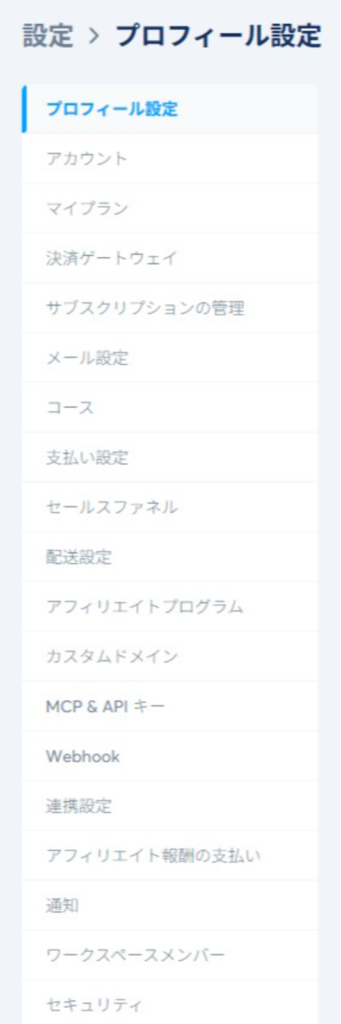
上部メニュー以外の設定項目は、自分のアイコンから「アカウント」、「設定」に進んだ画面にあります。
Systeme.io 初期設定・詳細ガイド
アカウント作成後に行うべき、Systeme.io の基本設定および詳細設定について解説します。設定は、画面右上の「プロフィール(人型アイコン)」から「設定」を選択して行います。
1. アカウントの基本設定(タイムゾーン・形式)
左メニューの「アカウント」から、以下の項目を日本向けに最適化しましょう。
- タイムゾーン: デフォルトではフランス(Paris)になっているため、「Japan Time (Tokyo)」に変更します。
- 日付・時間形式: 任意の見やすい形式を選択します(例:Day/Month/Year や AM/PM 表示など)。 設定後、「保存」ボタンを必ずクリックしてください。
2. 料金プランの確認と支払い設定
- 現在のプラン: 現在利用中のプラン内容の確認や、上位プランへのアップグレードが可能です。
- 支払いゲートウェイ: 商品販売時の売上受取先を設定します。日本国内での利用であれば、Stripe もしくは PayPal との連携が一般的です。
3. 配送とドメインの設定
- 配送設定: 有形商品を扱う場合、配送に関する設定を有効にできます。
- カスタムドメイン: デフォルトでは「アカウント名.systeme.io」というサブドメインが付与されていますが、独自ドメインを追加して運用することも可能です。また、ここでは以下の詳細設定も行えます。
- ログインページや 404 エラーページの編集
- ファビコン(サイトアイコン)のアップロード
- ReCAPTCHA(スパム対策)や Facebook コンバージョン API の連携
4. 外部サービス連携と通知設定
- 統合(連携): Zoom、Google Meet、Google スプレッドシート、Google カレンダー、ActiveCampaign といった外部ツールとネイティブに連携できます。
- 通知: コミュニティのコメント通知、売上通知、アフィリエイト報酬に関するメール通知のオン/オフを細かく設定できます。
5. セキュリティ
- セキュリティ: アカウントの安全性を高めるため、二段階認証(2FA)の設定を行うことができます。
Systeme.io を本格的に運用する前に、これらの設定を自身のビジネススタイルに合わせて最適化しておくことをお勧めします。
余談ですが、カスタムドメインの箇所に404ページのカスタマイズやファビコンの挿入など詳細な設定項目があります。
Systeme.ioでファビコンやロゴを設定する
ここでは、Systeme.ioでファビコンとロゴを設定する方法を見ていきます。
Systeme.ioでは、初期状態のままだと、ブラウザタブにSysteme.ioの「S」マークがファビコンとして表示されます。これを自分のブランドに合わせた表示に変えていきましょう。
設定場所は、画面右上の人型アイコンの「設定」から入ります。
そこから「カスタムドメイン」を開いてください。
おそらく、登録直後のアカウントでは初期ドメインのみが表示されていると思います。
その初期ドメインの右側にある三点リーダーをクリックし、「設定」に進みます。すると、そのドメインに対する各種設定画面が表示されます。
まずはファビコンの設定です。
ファビコン欄に画像をアップロードします。あわせて、ロゴ画像もアップロードできますので、ここで一緒に設定しておくとよいです。
この画面では、ファビコンとロゴ以外にも、次のような項目を編集できます。
- ログインページの設定
- 404ページ(エラーページ)として表示するページの設定
- reCAPTCHAの設定
- FacebookコンバージョンAPIの設定
- お問い合わせフォーム通知の受信メールアドレス設定
(管理者ログイン用メールアドレスとは別のアドレスを指定したい場合に利用します)
ファビコンとロゴのアップロードが終わったら、画面を下までスクロールして「保存」をクリックしてください。
保存後、反映まで少し時間がかかる場合があります。