

リンクツリーの見本を見てみる
まずリンクツリーを作成しましょう。構造が簡単で、ページビルダーの扱いに慣れるためにちょうどいいです。練習として気軽に作ってみましょう。
見本として作ったリンクツリーがあります。いろんな項目を詰め込んでみました。参考にしてください。
メルマガ登録については、2箇所あります。登録フォームが入っているタイプはSysteme.ioに登録していただくためのフォームです。ボタンだけのタイプは、他のサービスをお使いの場合に外部URLにリンクさせて、そちらで登録してもらうことができます。
リンクツリーを作る方法(セールスファネルの機能を使う)
いくつか作り方がありますが、最もシンプルな方法で作ってみましょう。
サイト>セールスファネル>作成>カスタムを選択>「リンクツリー」名前をつけて保存>自動で「有効化」=公開されているので、下書き状態にしたい場合は三点リーダーから「無効化」しておきます。
該当ファネルをクリックして開く>ステップを追加する>ファネルステップ を作成画面>名前「リンクツリー」、タイプは「リンクインバイオ」、「テンプレートを選択」からテンプレートを選択します。
テンプレートを編集する前にページビルダーを使う方法を学ぶ
テンプレートを編集する前に、Systeme.ioのページビルダーについて知っておきましょう。
ページビルダーは、セクション、カラム、要素という構成で成り立っています。Elementorなどを使った経験のある方には馴染みやすいはずです。
セクションは大きな囲み、カラムは「列」ですね。レイアウトを垂直方向(縦)に区切る「段組み」のことです。二段組みにしたいときは「2カラム」をセクションの中に挿入します。複雑なレイアウトにしたいときはカラムの中にカラムを入れることもできるので、慣れてきたら挑戦してみてください。
Systeme.ioで言う「要素」とは、あなたがページに挿入したいコンテンツの実体です。見出し、テキスト、ボタン、画像、動画などをドラッグ・アンド・ドロップして、カラムの中に入れます。
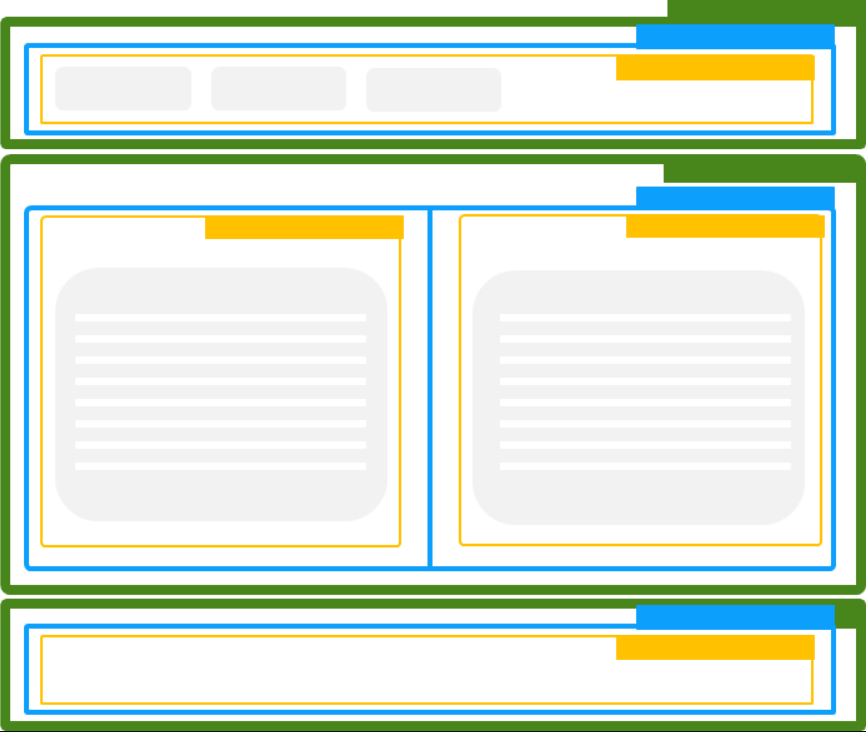
Systeme.ioのページビルダーはこのように入れ子構造になっていることを理解しておくと、編集がスムーズになります。これは、セールスファネルだけでなく、各種のページやウェブサイト、ブログでも共通する構成です。
セクション、カラム、要素を「ブロック」として保存できる
セクション、カラム、要素とも、ワンクリックで簡単に複製できます。
また、よく使うものはセクション単位か、カラム単位で保存して使い回すことができます。わかりやすい名前をつけて保存すると、「自分のブロック」というところに保存され、呼び出すことができます。
また、一元管理したいブロックは「マスターブロック」として保存することもできます。マスターブロックを変更すると、マスターブロックを埋め込んでいるすべての箇所に、変更が反映されます。私の場合、オンラインコースの冒頭の案内レクチャーや、サンキューページをマスターブロックとして登録しています。
リンクツリーのテンプレートの編集とプレビュー
では、リンクツリーのテンプレートを編集していきましょう。
Systeme.ioに限らず、テンプレートはあまりいじらない方が簡単に、そして美しくできます。
左サイドバーにある要素は何でも入れられるので、慣れてきたらアレンジしてみてください。
編集中にプレビューするには、画面上部のプレビューボタンをクリックすると、別タブでプレビューできます。
フッターを編集する
フッターにコピーライトを入れておきましょう。
コピーライト(著作権表示)の基本形式は「©+最初の発行年+著作権者名」です(例:© 2026 Kotoko Nakano)。Webサイトのフッターなどに記載し、無断転載防止や権利の所在を明確にする目的で使われます。
西暦は更新し続ける必要はなく、初版の年のみで問題ないと言われています。
モバイルでの見え方を確認・調整する
Systeme.ioの今の仕様では、パソコン用に調整した見え方はモバイルには反映されません。そのため、いったんパソコン用に見え方を調整した後、別途モバイルの見え方を調整する必要があります。
テンプレートを大幅に変更しなければ、モバイルに最適化されていますが、念のためモバイルボタンをクリックして確認しておくことをおすすめします。
編集が完了したらリンクツリーを公開する
編集が完了したらリンクツリーを公開しましょう。
編集画面で「保存」して「終了」すると、ファネル一覧ページに戻ります。公開するには、ファネル一覧ページに戻って「有効化」します。
完成したリンクツリーのURLをコピーしてブラウザに入力して、パソコンとモバイルで確認してみましょう。
| リンクツリーの名前 | URL |
| https://ayatori.systeme.io/linktree |
さあ、どこに設置しますか?
| 設置 | 項目 |
| X(Twitter) | |
| Threads | |
| YouTube |
豆知識「モバイル対応クリエイターページ(ストア機能)」を使ってリンクツリーを作る方法
無料プランではセールスファネルの上限が3つなので、ファネル機能を消費したくない場合はクリエイターページ(サイト>クリエイターページ)を使う方法もあります。
例:
https://app.kotokonakano.com/linkinbio